
LEHRVERANSTALTUNGEN IM VIRTUELLEN LEHRRAUM DURCHFÜHREN
5.2
Zoom installieren
Im Folgenden wird erklärt, wie Sie Zoom installieren und – falls vorhanden – einen bestehenden Account verknüpfen.
Anmelden
- Gehen Sie auf die Zoom-Website der Uni Basel
- Wählen Sie Sign in, um Ihren Account zu konfigurieren.

- Melden Sie sich mit Ihrer @unibas-Mailadresse an. (Achtung: es wird nach einem Microsoft Account gefragt. Sie können sich dennoch mit Ihrer Mailadresse der Universität anmelden.)

- Es öffnet sich die Login-Seite der Universität. Melden Sie sich hier mit den Zugangsdaten der Universität an.
Die Zoom-App herunterladen
- Wählen Sie nun Ein Meeting veranstalten oben rechts im Menü. Die Desktop-App von Zoom wird automatisch heruntergeladen.
- Finden Sie die App in Ihren Downloads und folgen Sie den Installationsanweisungen.
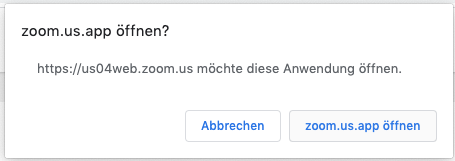
- Melden Sie sich nun auch in der App an. Wählen Sie dazu Anmelden. In den Anmeldeoptionen wählen Sie Mit SSO anmelden. Tippen Sie nun die korrekte SSO-Adresse (https://unibas.zoom.us) ein.
- Sie können direkt ein Test-Meeting erstellen.

Zoom-Account verbinden
Falls Sie bereits einen eigenen Zoom-Account erstellt haben, finden Sie hier die Anleitung, wie Sie diesen in die Lizenz der Universität integrieren können.
- Öffnen Sie mit Ihrem Webbrowser den Link https://zoom.us/signin und melden Sie sich mit den Zugangsdaten Ihres 2. bereits registrierten Accounts an.
- Wählen Sie auf der Seite die Option Dem Konto beitreten.
- Klicken Sie auf Als nächstes: Abrechnungsinformationen prüfen.
- Wählen Sie Rückerstattung an mich und aktivieren Sie den Kontrollkasten Ich erkläre mich damit einverstanden, mich dem neuen Konto anzuschliessen.
- Bestätigen Sie das Zusammenführen mit Beenden.
Lizenz
Universität Basel
- Masquer »
- Toggle Theme
-
Historique
/fr/the-basics-of-online-media-17/lehrveranstaltungen-im-virtuellen-lehrraum-durchfuhren-100/install-zoom-605 -
Versions
Django 5.2.14 -
Temps
CPU: 101.48ms (103.08ms) - Paramètres
- En-têtes
-
Requête
apply_cache -
SQL
0 requête en 0.00 ms -
Fichiers statiques
7 fichiers utilisés -
Gabarits
step/step_home.html -
Cache
38 appels en 10.31ms -
Cachalot
Last invalidation: 7 heures, 12 minutes -
Signaux
129 receveurs de 15 signaux -
Interception des redirections
-
Profilage
DJDT